 Jiey 文档
下载 Jiey
Jiey 文档
下载 Jiey
本页带你从全新下载走到第一次 AI 驱动会话。六步,大约五分钟。
安装 Jiey neo
前往 gongxingglobal.com,下载适合你操作系统的 Jiey neo。像安装其他浏览器一样安装即可。
打开后,用法和 Chrome 或其他你用过的浏览器一样。书签、扩展、快捷键,位置都熟悉。
像平常一样登录
先把 Jiey neo 当浏览器用一阵。登录 Gmail、日历、Notion、Linear、CRM、财务工具——凡是你真正工作要用的。
这一步没什么特别,就是在用浏览器。但它很重要:你在这里登录的每个账号,之后都能被 AI 使用。
把 Jiey neo 接到你的 AI
在 Jiey neo 打开新标签页,点击侧边栏的 MCP。你会看到可一键连接的 AI 工具列表。
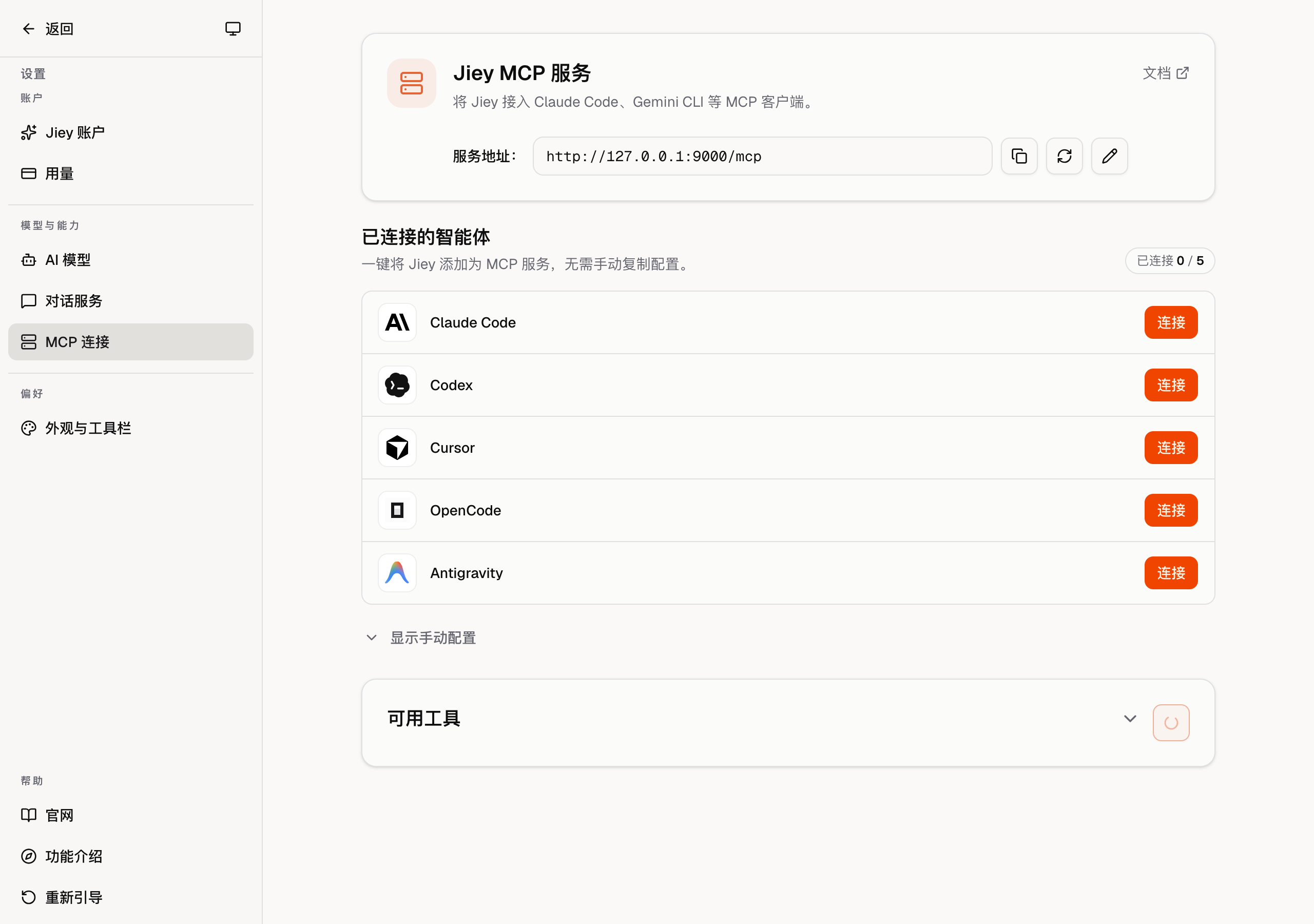
找到你用的 AI 工具:Claude Code、Cursor、Codex、Antigravity、VS Code、Zed 或其他。点击该行的 Connect。Jiey neo 会替你完成配置。
重启一次 AI 工具,它就有浏览器了。
给 AI 一个任务
打开你的 AI 工具,给它一个真实任务——你真正想办完的那种。先试这个:
找下周合适时间安排一场 30 分钟的团队会议,并发送邀请。或更贴近你工作的:
总结过去两天重要的未读邮件。从 Notion 的 Q3 仪表盘拉取数字,并写到摘要顶部。选一个,发送即可。
看着它干活
在 Jiey neo 打开新标签页。AI 的会话会出现在仪表盘上。
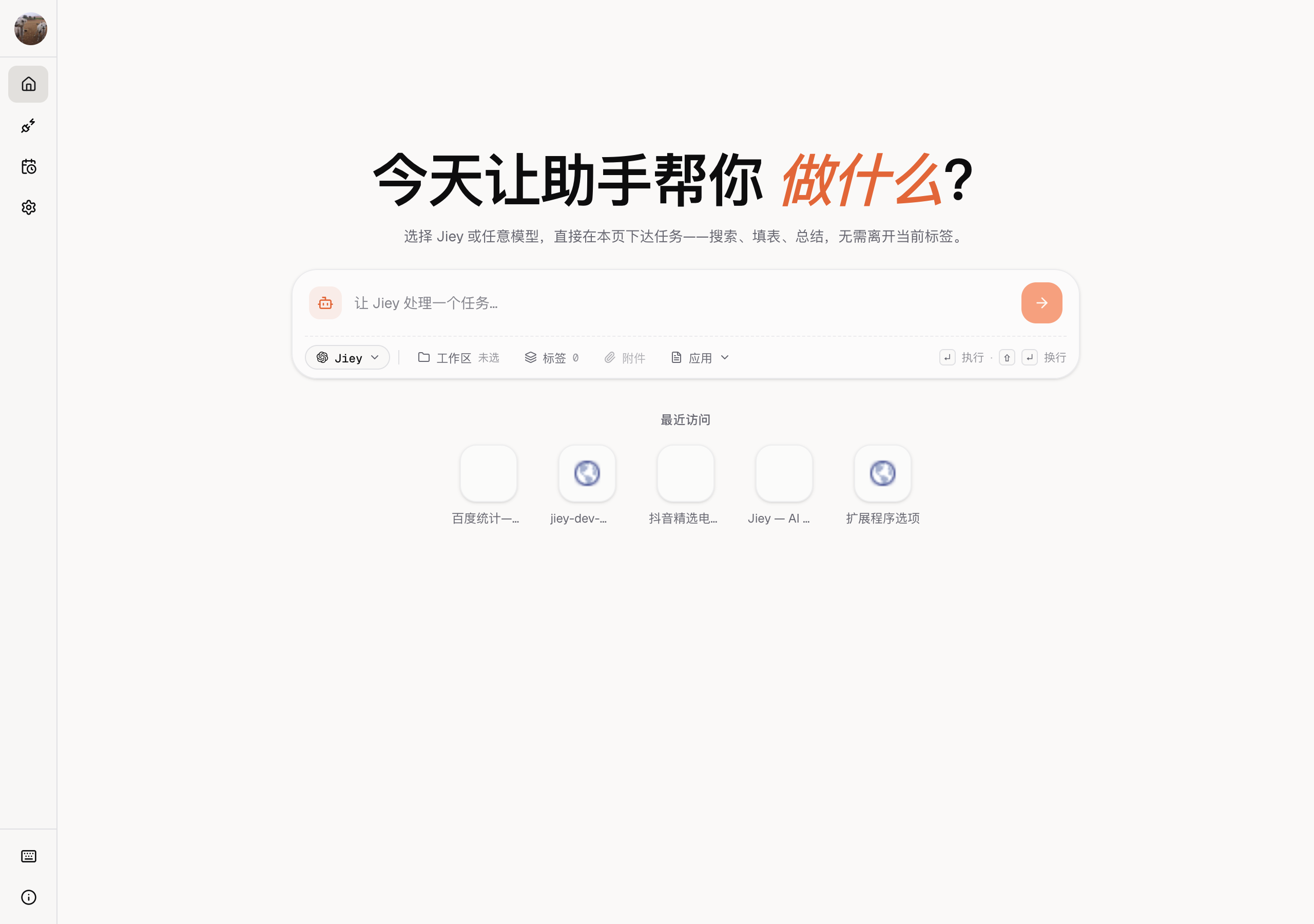
关注两块:
- 正在运行:正在处理你任务的 AI。能看到它在哪个站点、已运行多久,以及对当前页面的实时预览。
- 最近活动:已经结束的会话。点任意卡片可打开完整经过。
不必一直盯着。随时回来看仪表盘,就能知道发生了什么。
回放 AI 做了什么
会话结束后,点击对应卡片,再点 查看会话回放。
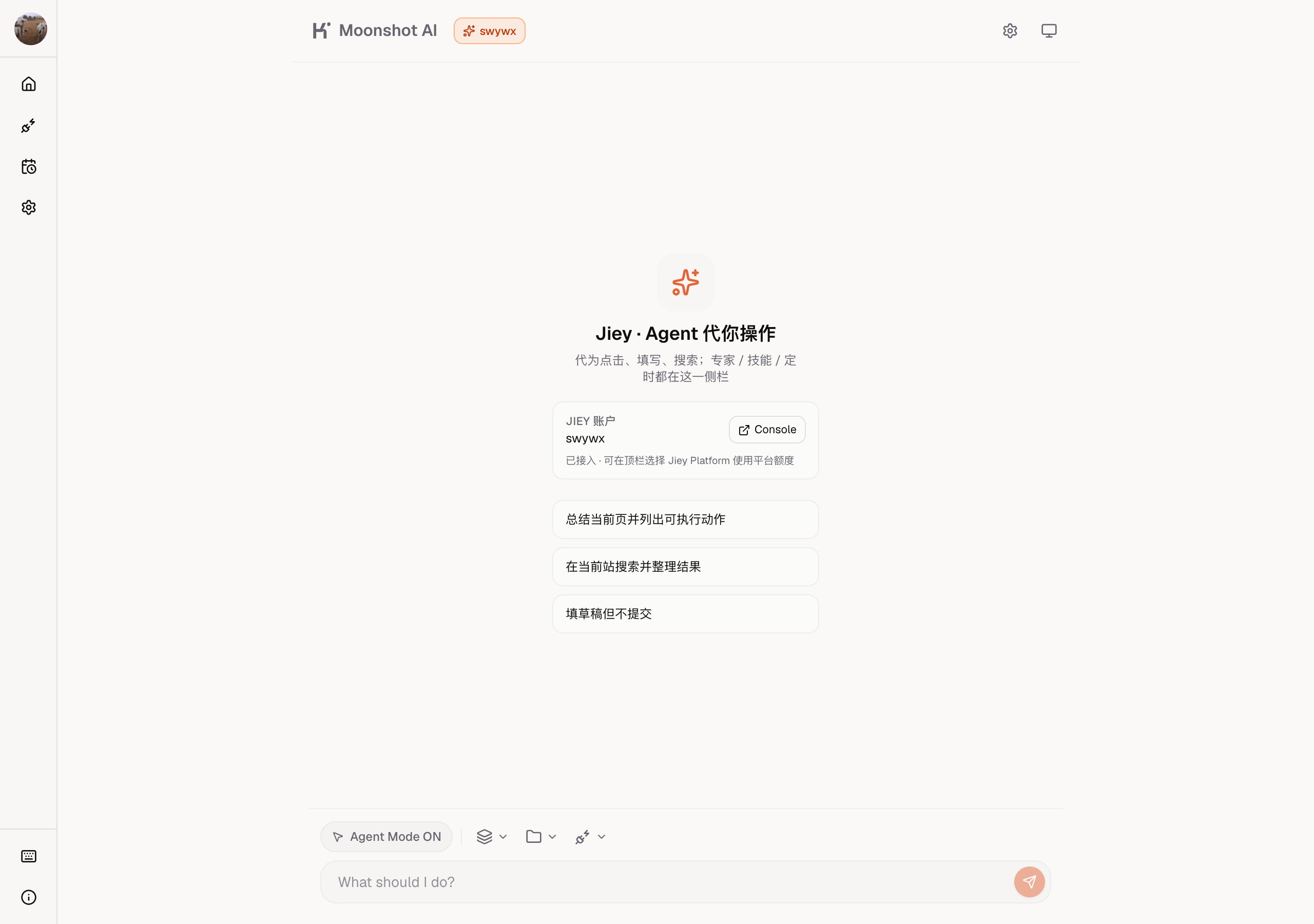
回放像视频一样播放。倒回去看出错的那一刻,或成功的那一刻。右侧按顺序列出 AI 的每一步,点任意一步可跳到回放中的对应时刻。
现在你知道什么管用了。告诉 AI,下次任务会做得更好。
接下来去哪
你的仪表盘
新标签页仪表盘每一块都在说什么。
你的东西还是你的
Jiey neo 记什么、不记什么、数据存在哪。