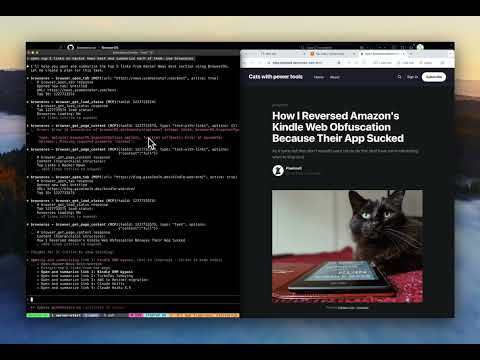
 Jiey 文档
下载 Jiey
Jiey 文档
下载 Jiey
Jiey 是 AI 编程 Agent 最合适的浏览器。内置 MCP 服务器,让你的 AI Agent 拥有完整浏览器控制,并直接访问 40+ 外部服务——Gmail、Slack、GitHub、Google Calendar、Linear、Notion 等——全部通过一次 MCP 连接完成。
为什么在 Claude Code 中使用 Jiey?
Claude 测试你的 Web 应用、读取控制台错误并修复代码——全在同一循环内完成。
Gmail、Slack、GitHub、Jira、Notion、Google Sheets 等——可直接从 AI Agent 访问。
抽取 LinkedIn 资料、推文,或任意已登录页面的内容。
填表、导航多步流程,并自动化重复的浏览器任务。
完整浏览器控制:标签页、导航、点击、输入、截图、书签、历史、标签组与窗口管理。
通过 OAuth 连接外部服务——凭据安全管理,从不存储在 Jiey 中。
快速开始
打开 Jiey 设置
前往
设置 → Jiey as MCP,或点击侧边栏 设置 → Jiey as MCP。复制 MCP URL
复制页面上显示的 Server URL(例如
http://127.0.0.1:9239/mcp)。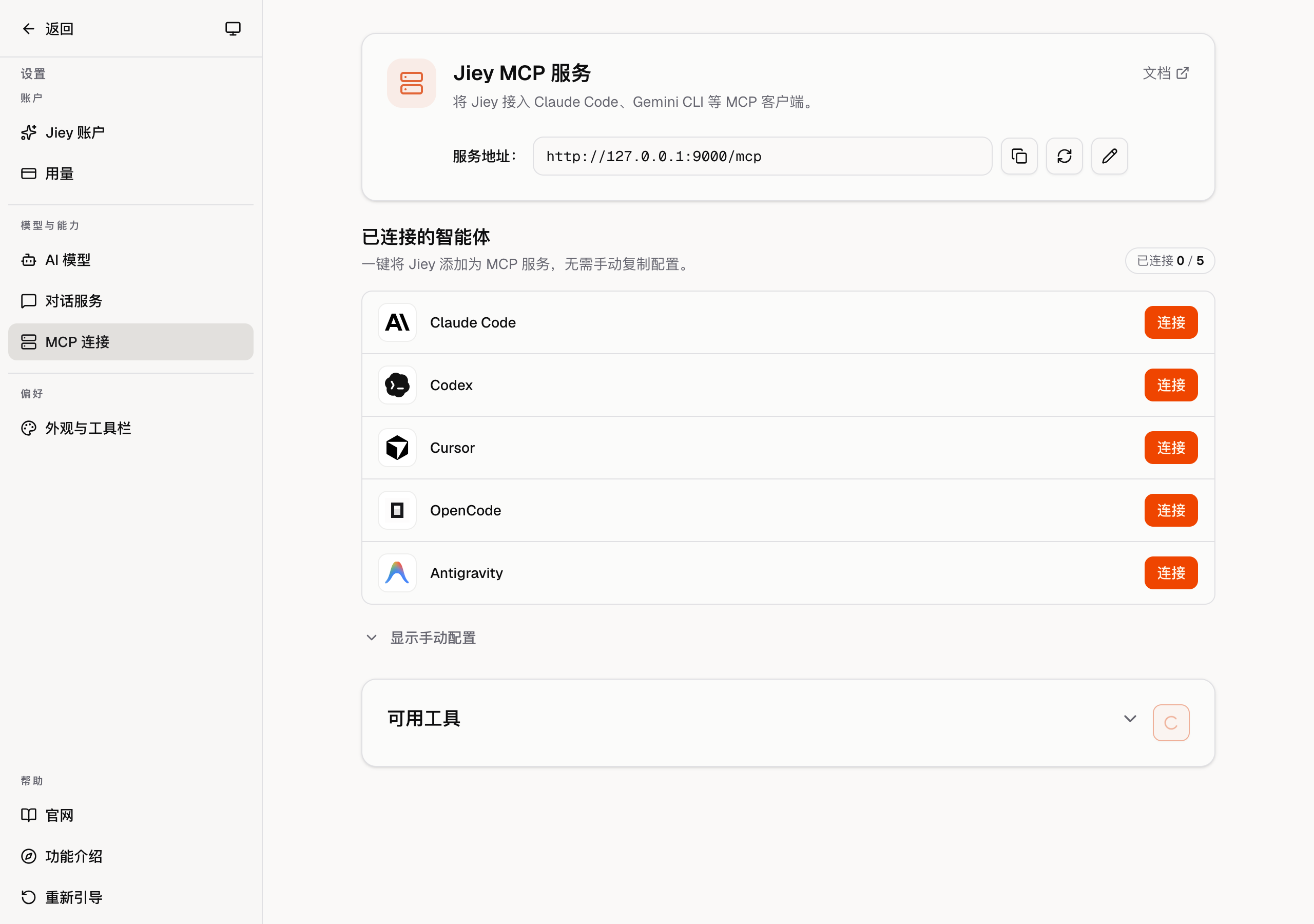
连接你的 MCP 客户端
使用下方标签页连接你偏好的客户端。
Claude Code
将 Jiey 添加到 Claude Code:
    claude mcp add --transport http jiey <mcp_url> --scope user
    # 示例: claude mcp add --transport http jiey http://127.0.0.1:9239/mcp --scope user
启动 Claude Code 并试用:
    claude
    > Open amazon.com in Jiey
之后若要移除:
claude mcp remove jiey --scope user
Gemini CLI
将 Jiey 添加到 Gemini CLI:
    gemini mcp add local-server <mcp_url> --transport http --scope user
    # 示例: gemini mcp add local-server http://127.0.0.1:9239/mcp --transport http --scope user
Codex
将 Jiey 添加到 OpenAI Codex CLI:
    codex mcp add jiey <mcp_url> --transport http
    # 示例: codex mcp add jiey http://127.0.0.1:9239/mcp --transport http
OpenClaw
将 Jiey 添加到 OpenClaw,在 openclaw.json 的 mcpServers 段中加入:
    {
      "mcpServers": {
        "jiey": {
          "url": "http://127.0.0.1:9239/mcp"
        }
      }
    }
将 URL 替换为设置中的 Jiey MCP URL。
Claude Desktop
打开 Claude Desktop 配置文件:
~/Library/Application Support/Claude/claude_desktop_config.json
添加 Jiey:
    {
      "mcpServers": {
        "jiey": {
          "command": "npx",
          "args": ["mcp-remote", "http://127.0.0.1:9239/mcp"]
        }
      }
    }
重启 Claude Desktop 以完成连接。
从远程机器连接
Jiey MCP 服务器仅监听 127.0.0.1,默认只有同一台电脑上的程序能访问。若 Agent 跑在别处——例如 VPS 上的 Hermes 或 OpenClaw 控制你笔记本上的 Jiey——需要反向隧道,把远程请求转发到笔记本上的 MCP 服务器。
以下命令均使用端口 9239——请替换为 设置 → Jiey as MCP 设置页显示的端口。
Tailscale(推荐)
Tailscale 把笔记本与 VPS 放进同一私有网络,MCP 服务器不会暴露到公网,URL 也不会变。
1. 在笔记本与 VPS 上都安装 Tailscale,并登录同一 tailnet。
2. 在笔记本上把 MCP 端口共享给 tailnet:
tailscale serve --bg 9239
3. Tailscale 会打印类似 https://your-laptop.tailnet-name.ts.net 的 HTTPS URL。在 VPS 上把 Agent 指向该 URL,并带上 /mcp 路径:
claude mcp add --transport http jiey https://your-laptop.tailnet-name.ts.net/mcp --scope user
在笔记本上运行 tailscale serve reset 可停止共享。
Cloudflare Tunnel
在笔记本上启动快速隧道:
cloudflared tunnel --url http://127.0.0.1:9239
Cloudflare 会打印类似 https://random-words.trycloudflare.com 的 URL。在 VPS 上将 Agent 连接到 https://random-words.trycloudflare.com/mcp。
ngrok
在笔记本上启动隧道:
ngrok http 9239
ngrok 会打印类似 https://abc123.ngrok-free.app 的 URL。在 VPS 上将 Agent 连接到 https://abc123.ngrok-free.app/mcp。
示例提示词
从任意已登录页面抽取结构化数据——无需单独配置抓取。
在 Jiey 中打开我的 LinkedIn 资料,并把工作经历抽取为 JSON
端到端测试 Web 应用,无需离开终端——Claude 导航、交互,并把错误回报给你。
在 Jiey 中打开 localhost:3000,点击登录按钮,并检查控制台错误
捕获任意页面的视觉快照,用于调试、文档或设计评审。
截取 Jiey 当前页面的截图,并保存到 screenshots/
在真实浏览历史中搜索你早前访问过的页面。
在我的 Jiey 历史中搜索「invoice」,并列出最近匹配项
直接从 Agent 访问邮件——阅读、搜索与摘要,无需切换窗口。
阅读我最新的 Gmail 邮件并做摘要
在一条提示词中串联多个服务——创建议题、通知团队,并保持心流。
为我刚发现的 bug 创建 Linear 议题,并把摘要发到 Slack
---
浏览器自动化工具
Jiey 向 MCP 客户端暴露 53 个浏览器自动化工具,按类别组织如下:
| 工具 | 说明 |
|---|---|
get_active_page | 获取当前聚焦的页面/标签页 |
list_pages | 列出所有打开页面,含标题、URL 与标签页 ID |
navigate_page | 导航到 URL,或后退/前进/刷新 |
new_page | 打开新标签页(可选后台/隐藏模式) |
new_hidden_page | 打开隐藏标签页,用于后台自动化 |
show_page | 将隐藏页面恢复为可见 |
move_page | 将标签页移到不同窗口或位置 |
close_page | 关闭标签页 |
| 工具 | 说明 |
|---|---|
take_snapshot | 获取带可交互元素 ID 的无障碍树 |
take_enhanced_snapshot | 带结构上下文的详细无障碍树 |
get_page_content | 将页面抽取为干净 Markdown(标题、链接、表格) |
get_page_links | 抽取页面全部链接并去重 |
get_dom | 获取原始 HTML DOM,可选 CSS 选择器限定范围 |
search_dom | 按文本、CSS 选择器或 XPath 搜索 DOM |
take_screenshot | 捕获页面截图(PNG/JPEG/WebP,可选整页) |
evaluate_script | 在页面上下文中执行 JavaScript |
| 工具 | 说明 |
|---|---|
click | 按快照中的 ID 点击元素 |
click_at | 在指定 X,Y 坐标点击 |
hover | 悬停在元素上 |
focus | 聚焦元素(滚动到可见区域) |
fill | 向输入框输入文本(可选先清空) |
clear | 清空 input/textarea 文本 |
check | 勾选复选框或单选按钮 |
uncheck | 取消勾选复选框 |
select_option | 按值或文本选择下拉选项 |
press_key | 按下按键或组合键(Enter、Ctrl+A 等) |
drag | 将元素拖到另一元素或坐标 |
scroll | 滚动页面或元素(上/下/左/右) |
upload_file | 向文件输入元素上传文件 |
handle_dialog | 接受或关闭 JavaScript 对话框 |
| 工具 | 说明 |
|---|---|
save_pdf | 将当前页面打印为 PDF 文件 |
save_screenshot | 捕获截图并保存到磁盘 |
download_file | 点击元素触发下载并保存 |
| 工具 | 说明 |
|---|---|
list_windows | 列出所有浏览器窗口 |
create_window | 创建新浏览器窗口 |
create_hidden_window | 创建隐藏窗口,用于后台任务 |
close_window | 按 ID 关闭窗口 |
activate_window | 聚焦并激活窗口 |
| 工具 | 说明 |
|---|---|
list_tab_groups | 列出所有标签组 |
group_tabs | 创建标签组,可选标题与颜色 |
update_tab_group | 更新组标题、颜色或折叠状态 |
ungroup_tabs | 从组中移除标签页 |
close_tab_group | 关闭组及其全部标签页 |
| 工具 | 说明 |
|---|---|
get_bookmarks | 列出全部书签 |
create_bookmark | 创建书签或文件夹 |
remove_bookmark | 删除书签或文件夹 |
update_bookmark | 更新书签标题或 URL |
move_bookmark | 将书签移到不同文件夹 |
search_bookmarks | 按标题或 URL 搜索书签 |
| 工具 | 说明 |
|---|---|
search_history | 按文本查询搜索浏览历史 |
get_recent_history | 获取最近的历史条目 |
delete_history_url | 从历史中删除特定 URL |
delete_history_range | 删除某时间范围内的历史 |
---
40+ 外部应用集成
Jiey 把 AI Agent 直接接到你已在使用的工具——无需另装或配置单独的 MCP 服务器。全部通过同一条 Jiey MCP 连接访问。
工作原理
Agent 调用外部服务工具
你的 AI Agent 通过 Jiey MCP 调用如
gmail_search_messages的工具。OAuth 登录(仅首次)
若是第一次使用该服务,Jiey 会在浏览器中打开 OAuth 登录页。登录并授权即可。
工具执行并返回结果
认证完成后,工具运行并将结果返回给 Agent。之后对该服务的调用会自动工作——无需再次认证。
支持的服务
| 服务 | 能做什么 |
|---|---|
| Gmail | 发送、阅读、搜索邮件,管理草稿与标签 |
| Outlook Mail | 发送、阅读与管理邮件 |
| Resend | 发送事务性与营销邮件 |
| 服务 | 能做什么 |
|---|---|
| Google Calendar | 创建日程、查找空闲时间、管理日历 |
| Outlook Calendar | 安排会议、管理日程 |
| Cal.com | 安排会议、管理可用时间 |
| 服务 | 能做什么 |
|---|---|
| Slack | 发消息、管理频道 |
| Discord | 发消息、管理服务器 |
| 发消息、管理对话 | |
| Microsoft Teams | 聊天、开会与协作 |
| 服务 | 能做什么 |
|---|---|
| GitHub | 管理仓库、议题与 pull request |
| GitLab | 管理仓库、议题与 merge request |
| Vercel | 部署与管理 Web 应用 |
| Postman | 测试与管理 API |
| Cloudflare | 管理域名、DNS 与安全 |
| Supabase | 管理数据库与后端服务 |
| 服务 | 能做什么 |
|---|---|
| Linear | 创建议题、管理周期与项目 |
| Jira | 创建议题、管理 sprint |
| Asana | 组织与跟踪团队项目 |
| Monday | 管理工作与团队协作 |
| ClickUp | 管理任务、项目与工作流 |
| 服务 | 能做什么 |
|---|---|
| Notion | 创建页面、管理数据库 |
| Google Docs | 创建与编辑文档 |
| Google Sheets | 创建与编辑表格 |
| Google Drive | 上传、下载与管理文件 |
| Google Forms | 创建与管理表单和调查 |
| Confluence | 创建与管理文档 |
| Airtable | 管理 base、表格与记录 |
| 服务 | 能做什么 |
|---|---|
| Dropbox | 存储与分享文件 |
| OneDrive | 与 Microsoft 同步存储文件 |
| Box | 管理与分享企业文件 |
| 服务 | 能做什么 |
|---|---|
| Figma | 访问与管理设计文件 |
| Canva | 创建与管理设计 |
| 服务 | 能做什么 |
|---|---|
| Salesforce | 管理线索、联系人与商机 |
| HubSpot | 管理联系人、交易与营销 |
| 服务 | 能做什么 |
|---|---|
| Shopify | 管理商品、订单与店铺 |
| Stripe | 管理支付与订阅 |
| 服务 | 能做什么 |
|---|---|
| PostHog | 查询分析、管理功能开关 |
| Mixpanel | 分析用户行为与指标 |
| 服务 | 能做什么 |
|---|---|
| Zendesk | 管理支持工单与客户 |
| Intercom | 管理客户消息与支持 |
| 服务 | 能做什么 |
|---|---|
| Brave Search | 私密网页搜索 |
| Exa | AI 驱动的语义网页搜索 |
| Mem0 | 存储与检索 AI 记忆 |
| 服务 | 能做什么 |
|---|---|
| 发动态、管理人脉 | |
| YouTube | 访问视频信息与字幕 |
| WordPress | 管理网站与博客内容 |
---
演示视频
Agent 式编程工作流

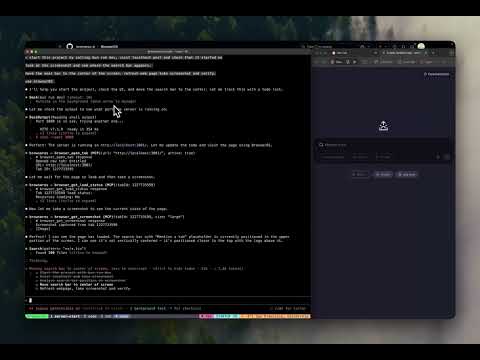
使用 Claude Code 做浏览器自动化