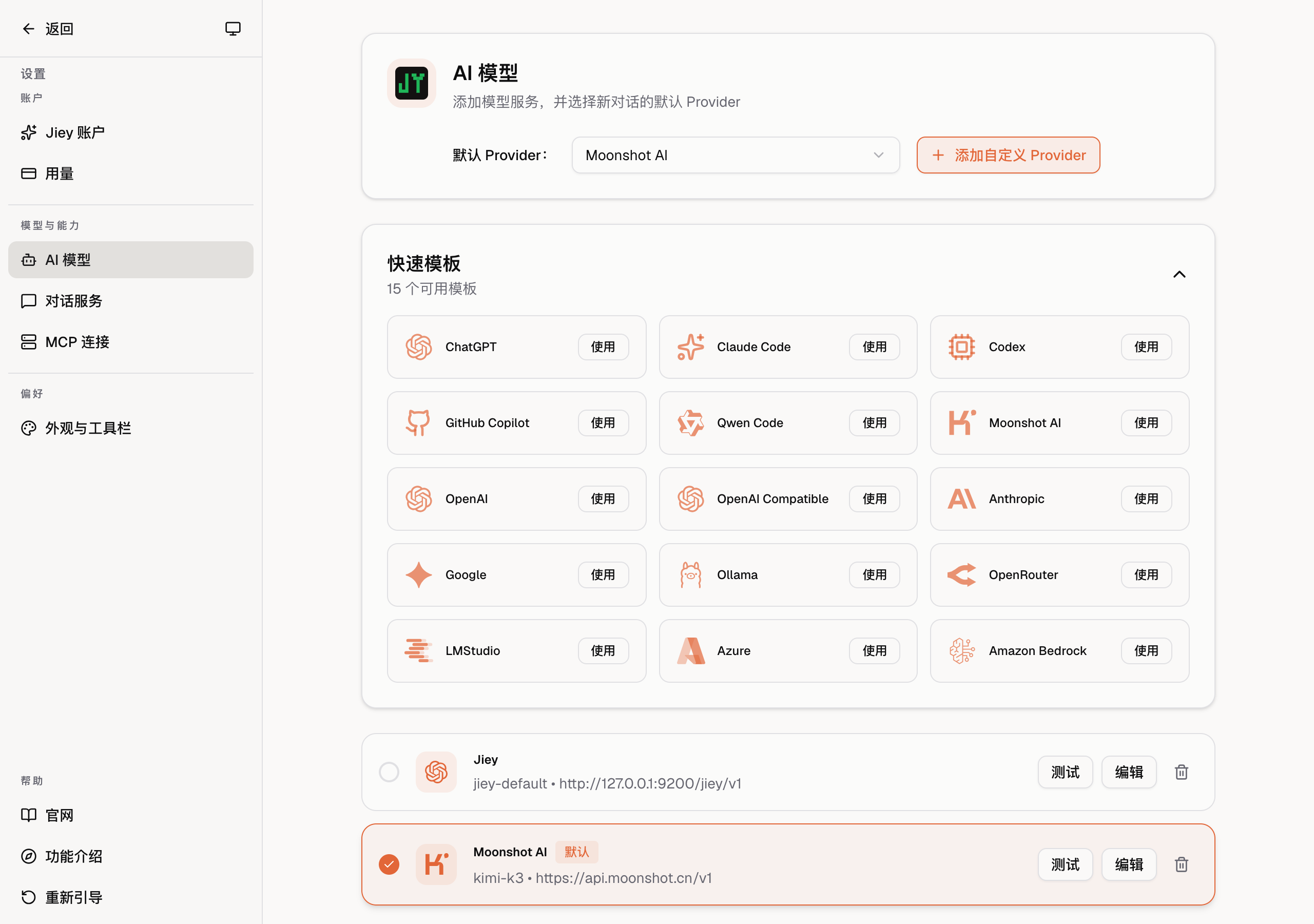
Jiey 内置默认可立即使用的 AI 模型,但有严格的速率限制。要获得最佳体验,请使用自己的 API 密钥,或在本地运行模型。
一分钟内了解如何连接自有 LLM:
 Jiey 文档
下载 Jiey
Jiey 文档
下载 Jiey
Jiey 内置默认可立即使用的 AI 模型,但有严格的速率限制。要获得最佳体验,请使用自己的 API 密钥,或在本地运行模型。
一分钟内了解如何连接自有 LLM:
GitHub Copilot
使用 GitHub 账号登录。一份订阅即可使用包括 Claude、GPT-5、Gemini 在内的 19+ 个模型。
---
| 模式 | 可用模型 | 推荐 |
|---|---|---|
| 对话模式 | 任意模型,含本地 | Ollama 或 Gemini Flash |
| Agent 模式 | 仅云端模型 | Claude Opus 4.5、GPT-5,或 Kimi K2.5(开源) |
---
{/* */}
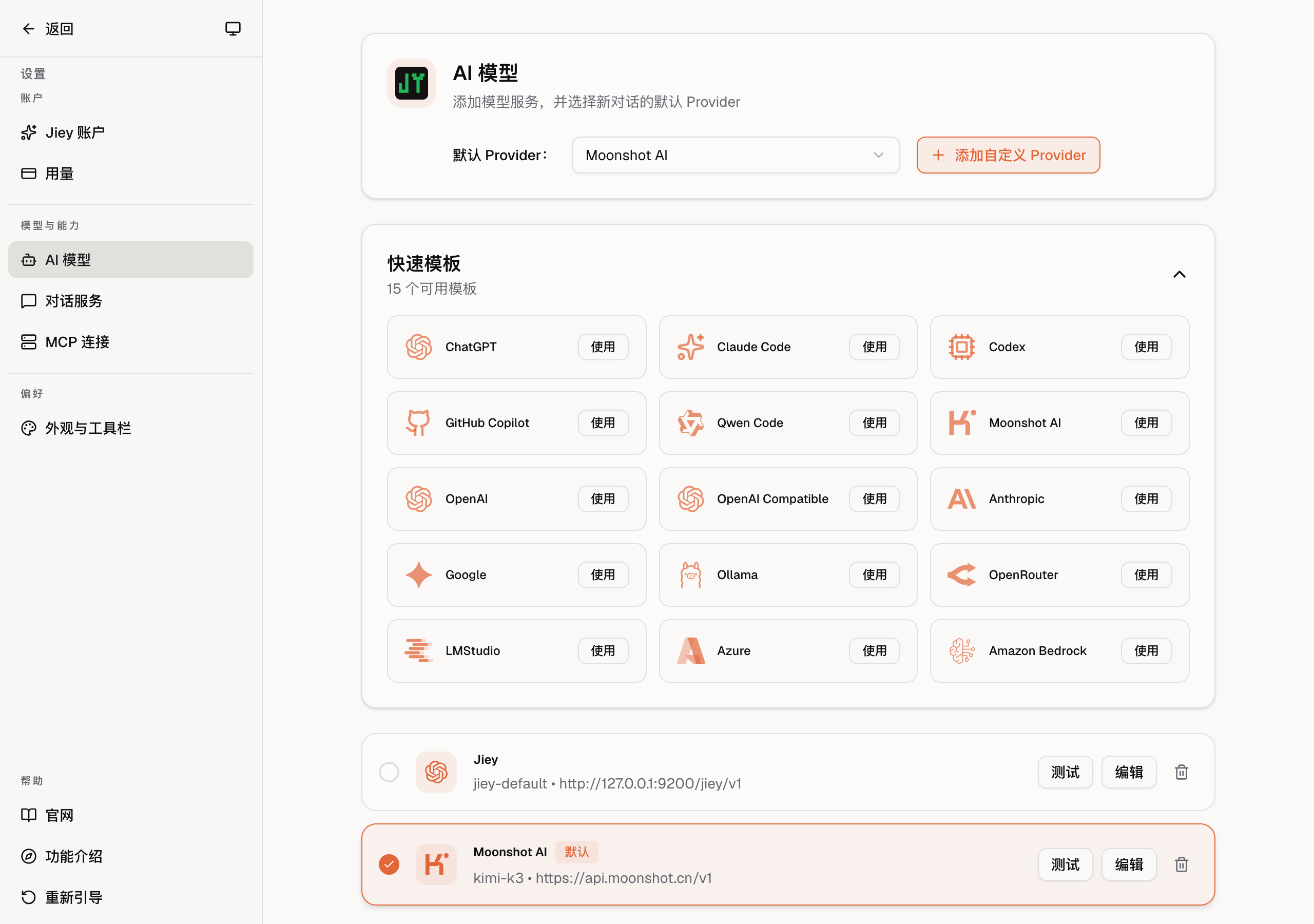
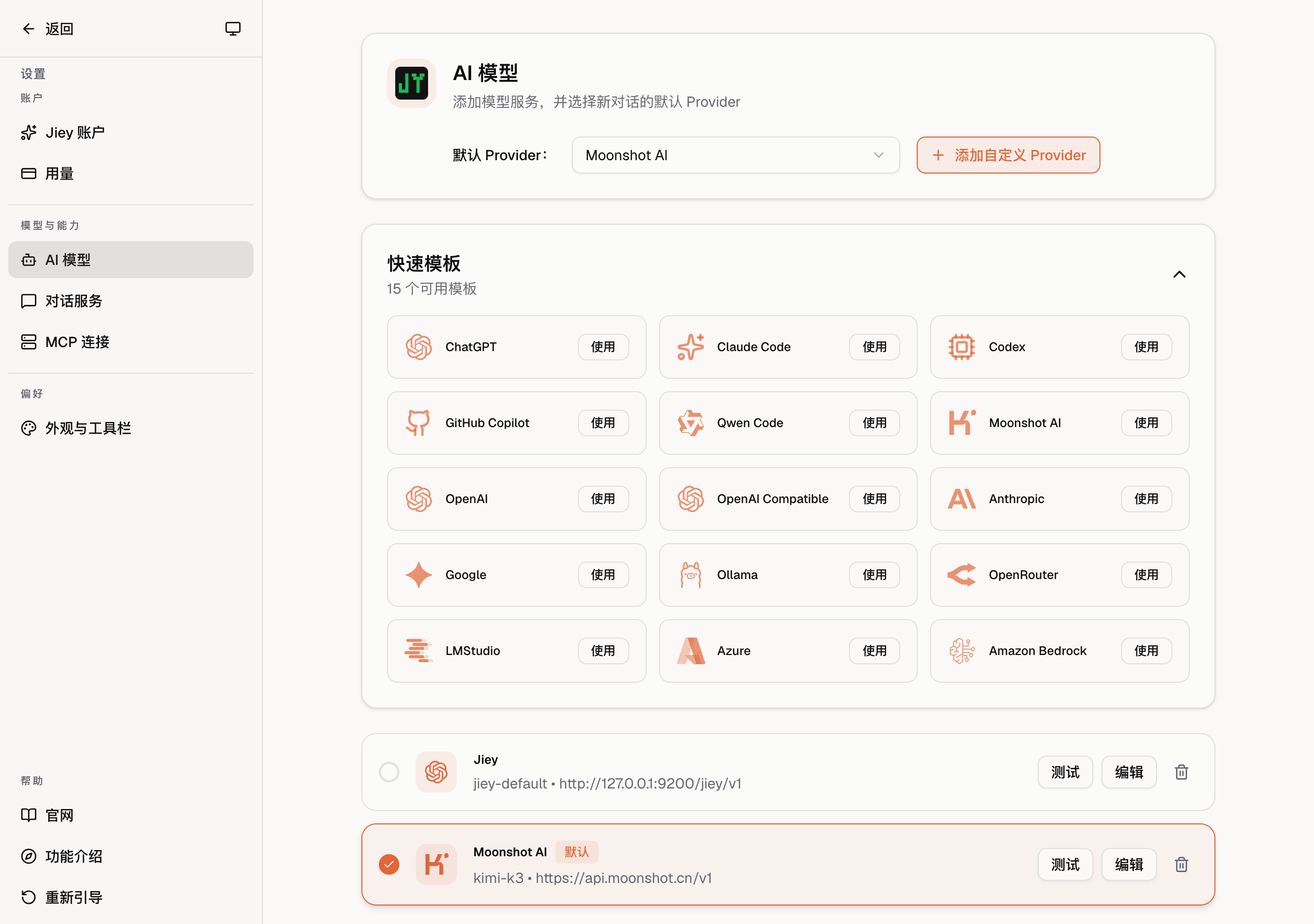
Jiey 已与 Moonshot AI 合作,将 Kimi K2.5 作为一等公民提供商接入。Kimi K2.5 现为 Jiey 的推荐模型,并设为默认提供商。
限时内,Jiey 用户可获得由 Kimi K2.5 驱动的更高用量额度。这意味着你可以免费以更高额度使用 AI agent、聊天及其他 AI 功能。
完全开源的模型,可审查、可信任。
开箱即用支持图像,包括截图与视觉上下文。
在浏览器自动化、填表与多步流程上具备强推理能力。
Agent 表现出色,成本仅为其他前沿模型的一小部分。
Kimi K2.5 在 agent 任务上表现出色,成本仅为其他前沿模型的一小部分。它支持图像,拥有 128,000 token 上下文窗口,并在浏览器自动化任务上取得强结果。结合 Jiey 的开源 agent 框架,可带来强大且实惠的 AI 浏览体验。
若希望在扩展用量期结束后继续使用 Kimi K2.5,或需要专属额度,也可以使用自己的 Kimi API 密钥。
获取 API 密钥:
1. 前往 platform.moonshot.ai 并创建账号
2. 在控制台进入 API keys 区域
3. 点击 Create new API key 并复制密钥
添加到 Jiey:
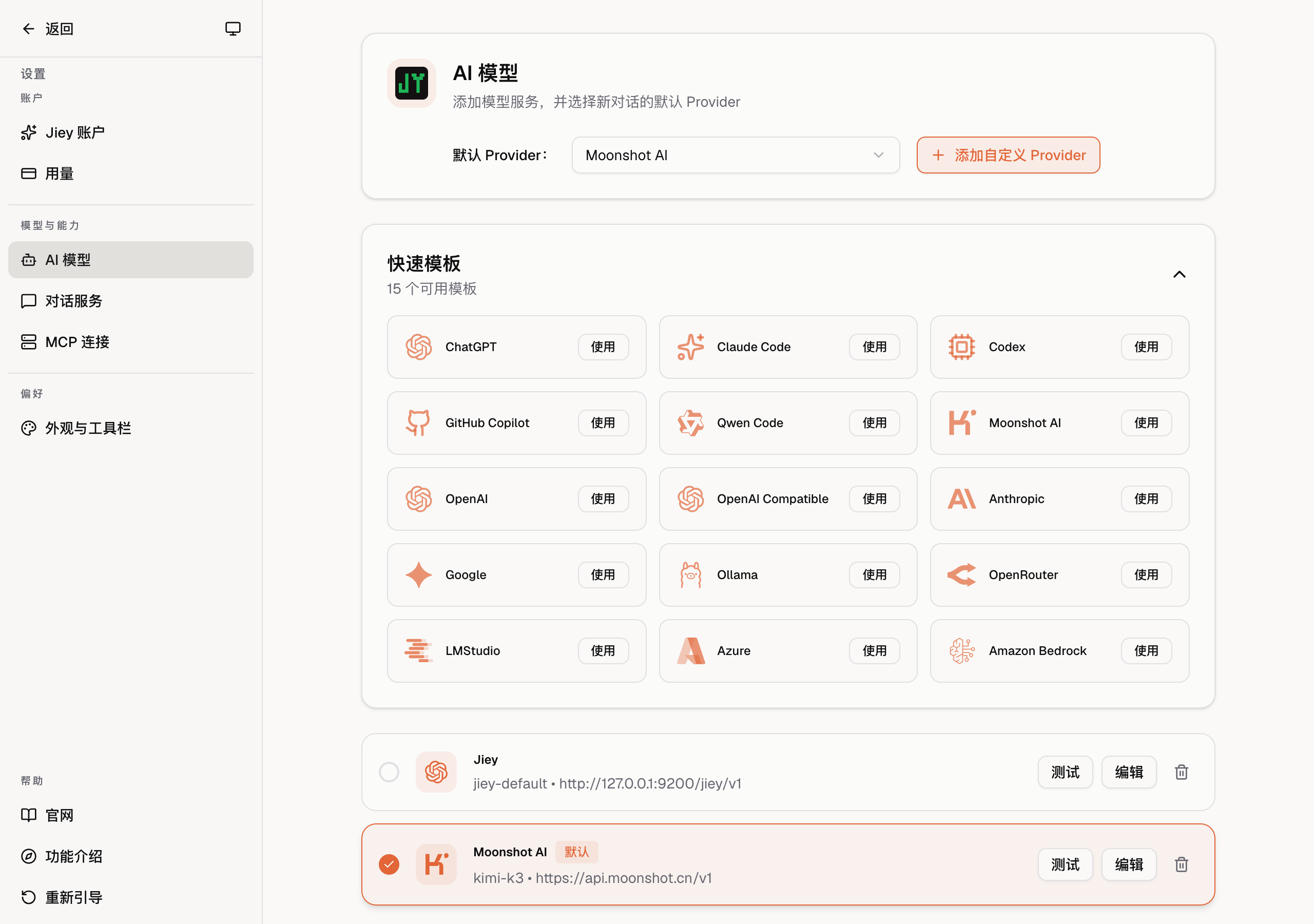
1. 打开 设置
2. 在 Moonshot AI 卡片上点击 使用
3. 输入 API 密钥(会加密并仅存储在本机)
4. 模型已预配置为 kimi-k2.5,上下文窗口为 128,000
5. 点击 保存
---
使用 API 密钥连接强大的 AI 模型。密钥留在本机——请求直接发往提供商。
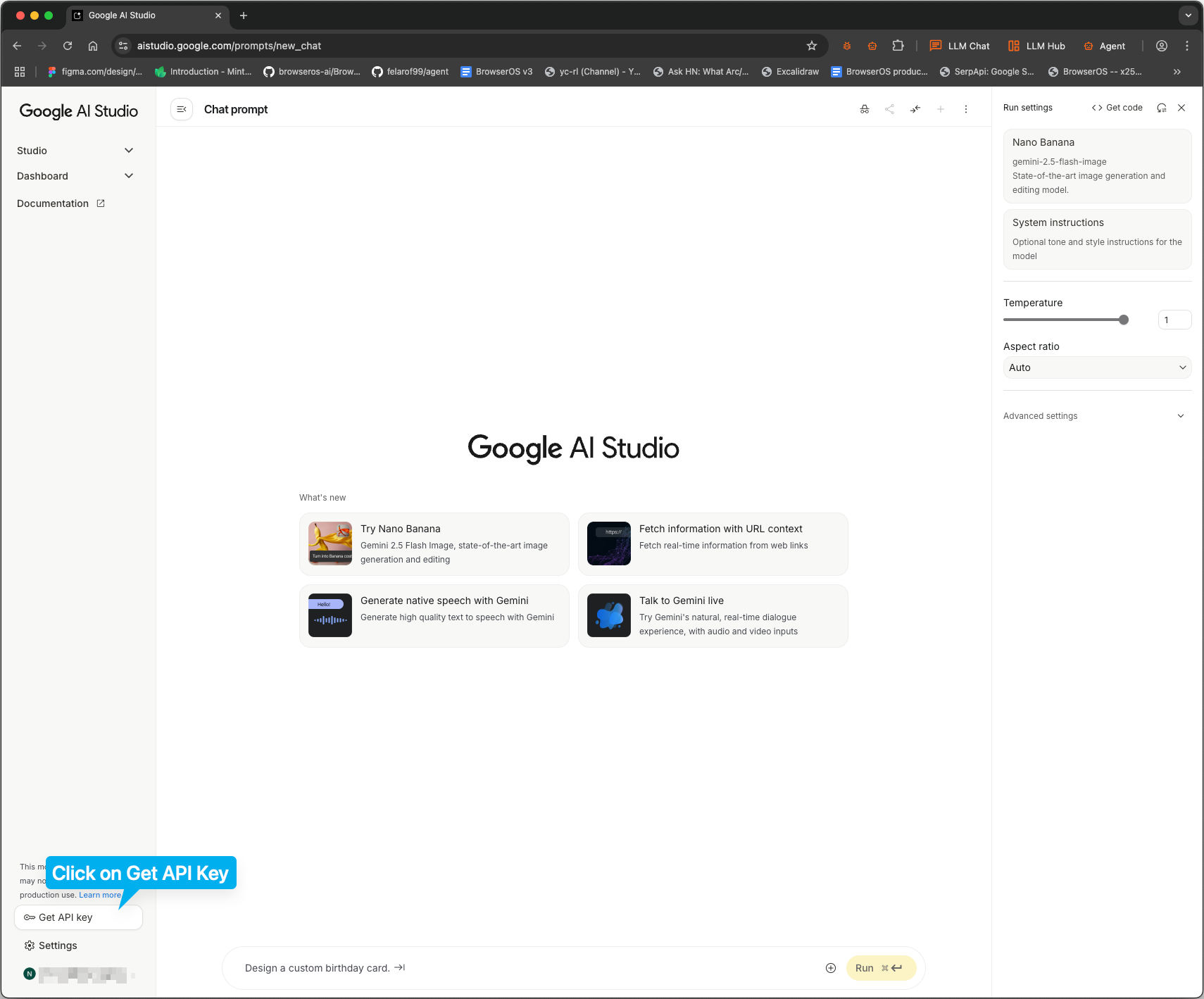
Gemini Flash 又快又免费。Google 提供每分钟 20 次免费请求。
获取 API 密钥:
1. 前往 aistudio.google.com
2. 在侧边栏点击 Get API key
3. 点击 Create API key 并复制
添加到 Jiey:
1. 打开 设置
2. 在 Gemini 卡片上点击 使用
3. 将 Model ID 设为 gemini-2.5-flash(或 gemini-2.5-pro、gemini-3-pro-preview、gemini-3-flash-preview)
4. 粘贴 API 密钥
5. 勾选 Supports Images,将 上下文窗口 设为 1000000
6. 点击 保存
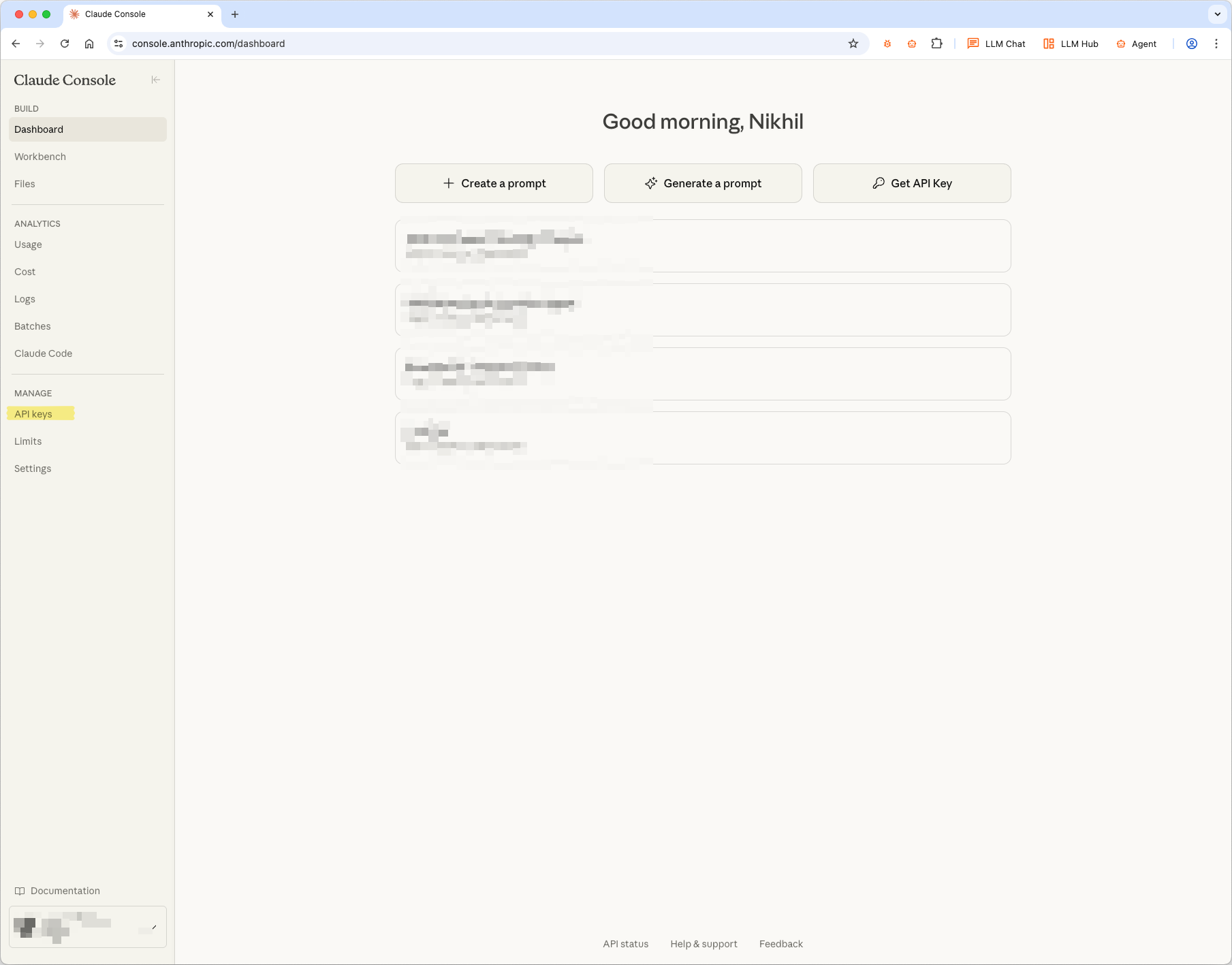
Claude Opus 4.5 在 Agent Mode 下效果最佳。
获取 API 密钥:
1. 前往 console.anthropic.com
2. 在侧边栏点击 API keys
3. 点击 Create Key 并复制
添加到 Jiey:
1. 打开 设置
2. 在 Anthropic 卡片上点击 使用
3. 将 Model ID 设为 claude-opus-4-5-20251101(或 claude-sonnet-4-5-20250929、claude-haiku-4-5-20251001)
4. 粘贴 API 密钥
5. 勾选 Supports Images,将 上下文窗口 设为 200000
6. 点击 保存
GPT-5 是 OpenAI 在聊天与 agent 任务上最强的模型。
获取 API 密钥:
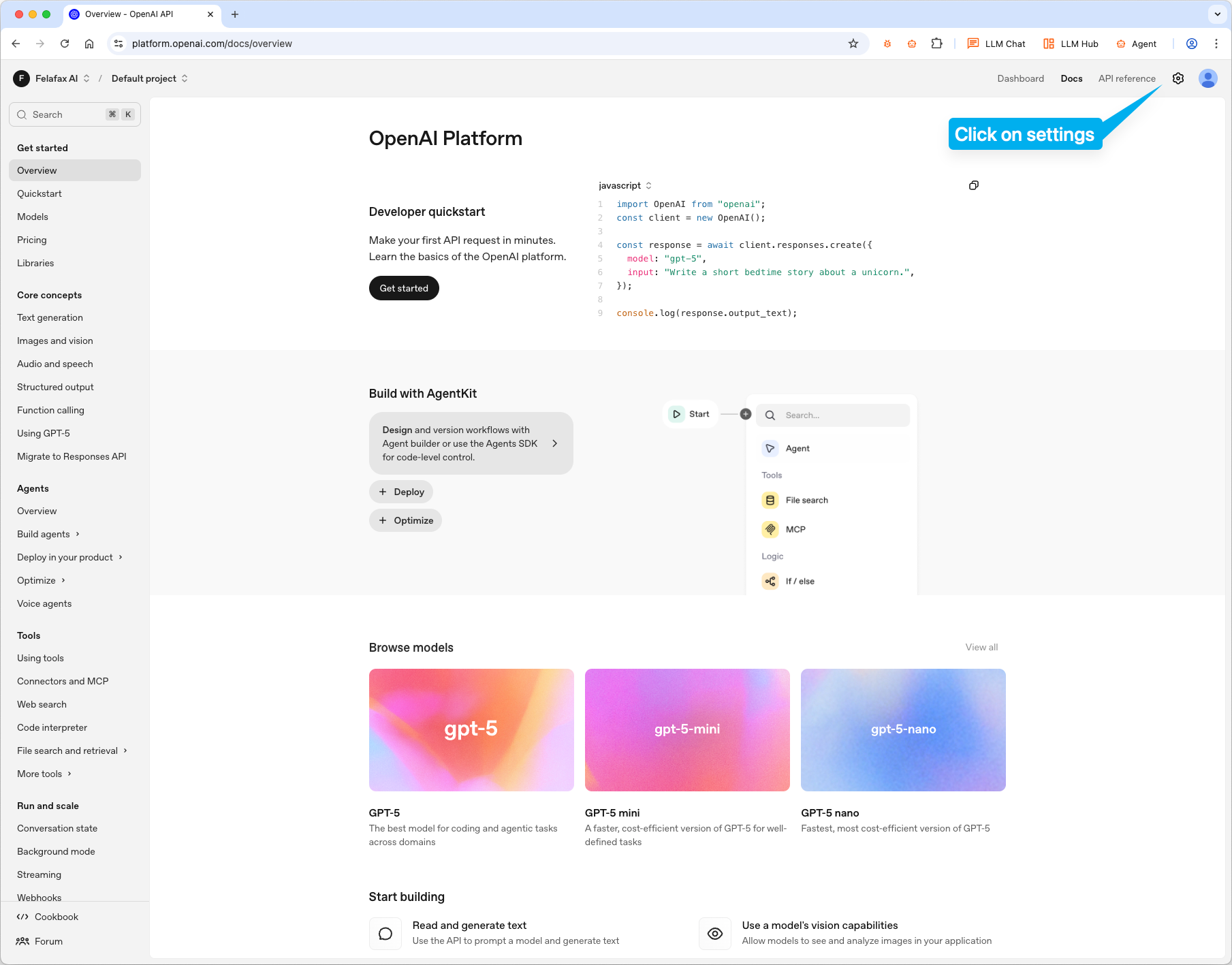
1. 前往 platform.openai.com
2. 点击设置图标 → API keys
3. 点击 Create new secret key 并复制
添加到 Jiey:
1. 打开 设置
2. 在 OpenAI 卡片上点击 使用
3. 将 Model ID 设为 gpt-5(或 gpt-5.2、gpt-5-mini、gpt-4.1、o4-mini)
4. 粘贴 API 密钥
5. 勾选 Supports Images,将 上下文窗口 设为 200000
6. 点击 保存
通过一个 API 访问 500+ 个模型。
获取 API 密钥:
1. 前往 openrouter.ai 并注册
2. 前往 openrouter.ai/keys 并创建密钥
选择模型:
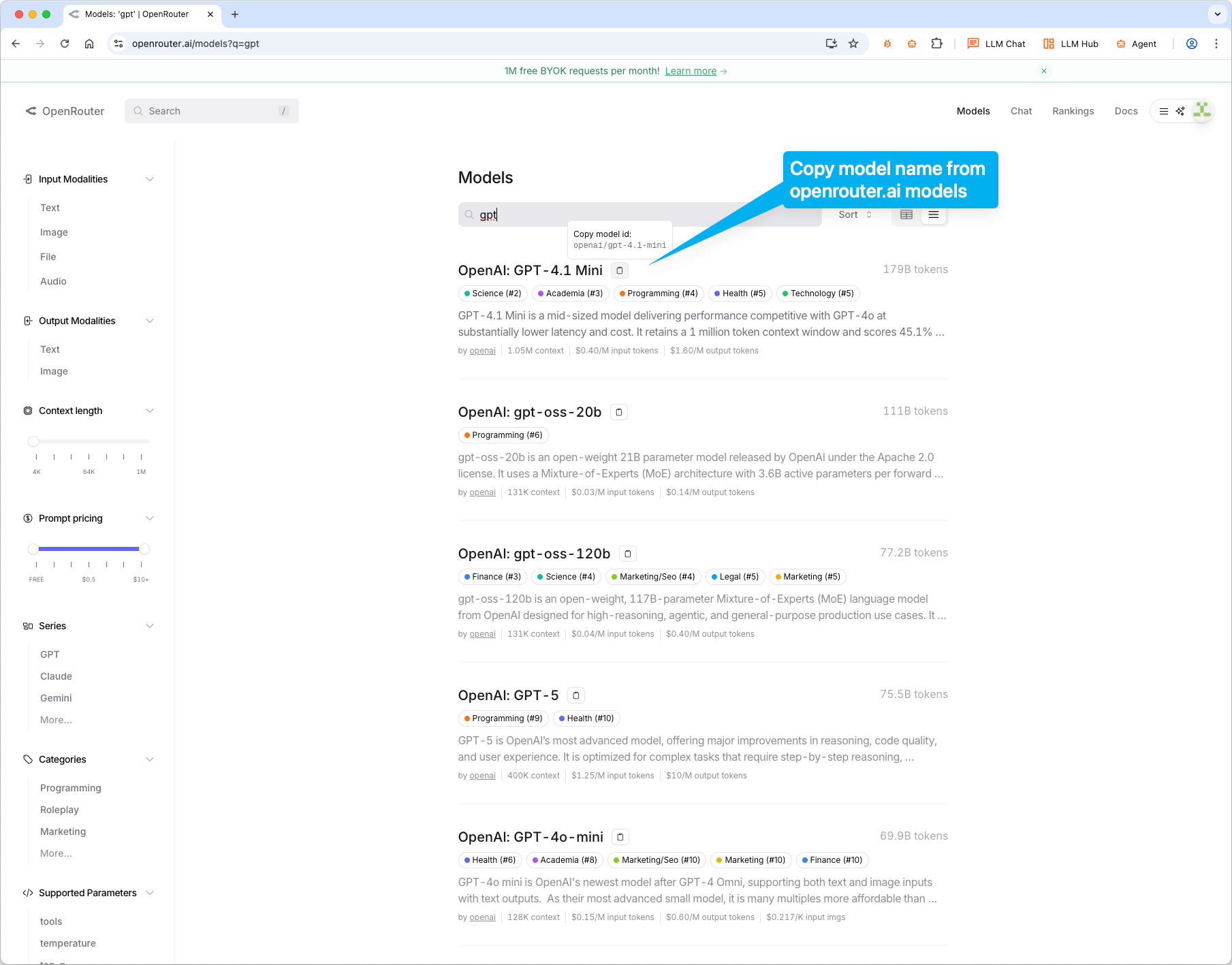
前往 openrouter.ai/models,复制想要的模型 ID(例如 anthropic/claude-opus-4.5、google/gemini-2.5-flash)。
添加到 Jiey:
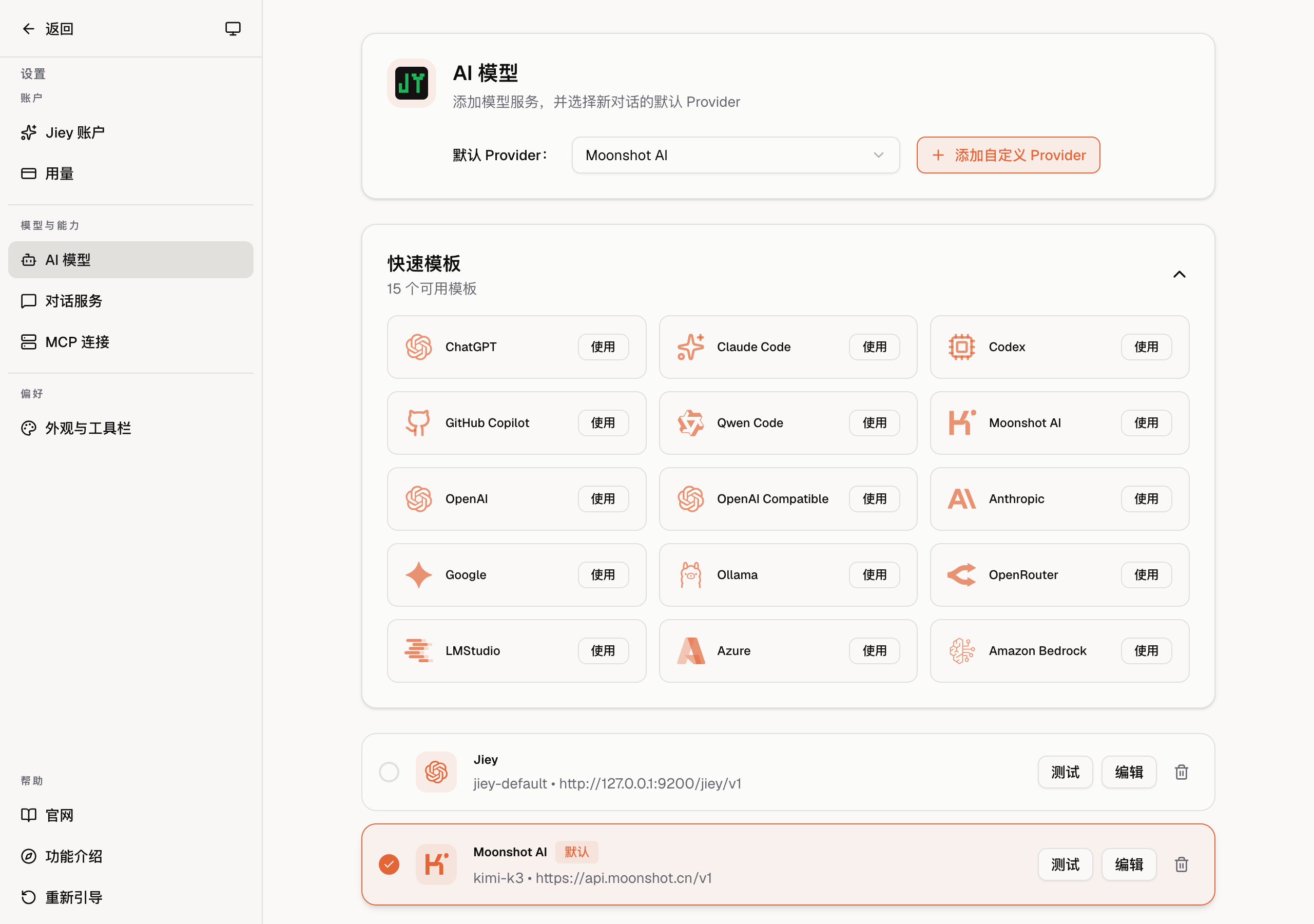
1. 打开 设置
2. 在 OpenRouter 卡片上点击 使用
3. 粘贴模型 ID 和 API 密钥
4. 根据模型设置 Context Window
5. 点击 保存
在自有 Azure 订阅上托管 OpenAI 模型,满足企业合规与数据驻留要求。
前提条件:
1. 拥有可访问 Azure OpenAI Service 的 Azure 订阅
2. 在 Azure OpenAI 资源中已部署模型(例如 GPT-4o)
获取凭据:
1. 前往 portal.azure.com → Azure OpenAI 资源
2. 进入 Keys and Endpoint
3. 复制 Key 1 和 Endpoint URL
添加到 Jiey:
1. 打开 设置
2. 在 Azure 卡片上点击 使用
3. 将 Base URL 设为你的 Azure 端点(例如 https://your-resource.openai.azure.com/openai/deployments/your-deployment)
4. 将 Model ID 设为部署名称
5. 粘贴 API 密钥
6. 勾选 Supports Images,将 上下文窗口 设为 128000
7. 点击 保存
通过 AWS 账号以 IAM 认证访问 Claude、Llama 及其他模型。
前提条件:
1. 已启用 Amazon Bedrock 的 AWS 账号
2. 已在 Bedrock 控制台为所需模型授予访问权限
获取凭据:
1. 前往 AWS Console → IAM
2. 创建或使用具有 Bedrock 权限的现有访问密钥
3. 记录 Access Key ID、Secret Access Key 和 Region
添加到 Jiey:
1. 打开 设置
2. 在 AWS Bedrock 卡片上点击 使用
3. 将 Base URL 设为你的 Bedrock 端点(按区域)
4. 将 Model ID 设为 Bedrock 模型 ID(例如 anthropic.claude-3-sonnet-20240229-v1:0)
5. 粘贴凭据
6. 勾选 Supports Images,将 上下文窗口 设为 200000
7. 点击 保存
连接到任意实现 OpenAI 兼容 API 格式的提供商(例如 Together AI、Fireworks、Groq、Perplexity)。
添加到 Jiey:
1. 打开 设置
2. 在 OpenAI Compatible 卡片上点击 使用
3. 将 Base URL 设为提供商的 API 端点
4. 将 Model ID 设为要用的模型
5. 粘贴 API 密钥
6. 按模型设置 Supports Images 和 Context Window
7. 点击 保存
---
使用 Ollama 或 LM Studio 完全离线运行 AI。包含推荐模型、上下文长度设置与配置步骤。
---
随时可在助手面板中使用模型切换器更换提供商。默认提供商会高亮显示。